




مختلف آلات پر ایس ڈی کارڈ کو کیسے صاف کریں؟
 Aug 13, 2024|
حصہ 1: ہمیں SD کارڈ کیوں صاف کرنا چاہئے؟
آپ کو SD کارڈ کو کیوں مٹانے کی ضرورت ہے اس کے پیچھے کافی محرکات ہوسکتے ہیں۔ کسی بھی صورت میں، ہم نے ان وجوہات کو حل کیا ہے جن کی وجہ سے آپ کو اسے انجام دینے کی ضرورت پڑسکتی ہے۔
ایس ڈی کارڈ کو دوبارہ استعمال کرنے کے لیے، ہم مزید جگہ چاہتے ہیں، اور اس کے مطابق، ایس ڈی کارڈ کو صاف کرنا اس کا ایک طریقہ ہے۔
کئی بار، SD کارڈ ایک ایسی خرابی کے ساتھ رک سکتا ہے جس کا آپ کبھی اندازہ نہیں لگا سکتے۔ مزید برآں، SD کارڈ کی غلطیوں کو دور کرنے کے لیے فارمیٹ میں جانا ایک مناسب انتخاب ہے۔
آخری وجہ اس کو SD کارڈ دینا ہو سکتا ہے جسے آپ جانتے ہیں یا کسی ایسے شخص کو جسے آپ نہیں جانتے ہیں۔ قطع نظر، آپ کو کبھی بھی اپنی فائلوں میں سے کسی کو کسی کو فراہم کرنے کی ضرورت نہیں ہوگی۔
حصہ 2: اینڈرائیڈ پر ایس ڈی کارڈ کو کیسے صاف کریں؟
اگر آپ سوچ رہے ہیں کہ اینڈرائیڈ فون پر ایس ڈی کارڈ کو کیسے صاف کیا جائے تو یہ گائیڈ آپ کے لیے ہے۔ براہ کرم نوٹ کریں کہ آپ کے مختلف Android گیجٹس کی وجہ سے انتخاب کسی حد تک متضاد ہو سکتے ہیں۔
مرحلہ 1: شروع کرنے کے لیے، اپنے آلے پر "سیٹنگز" ایپلیکیشن کھولیں۔
مرحلہ 2: اپنے گیجٹ میں باقی اسٹوریج کو دیکھنے کے لیے "اسٹوریج" کا اختیار کھولیں۔
مرحلہ 3: نیچے کے آخر میں SD کارڈ کے اختیارات پر جائیں۔ پسند کی رسائی کے مطابق "ایس ڈی کارڈ مٹائیں" کے اختیار یا "ایس ڈی کارڈ کو فارمیٹ کریں" پر ٹیپ کریں۔
مرحلہ 4: اپنی سرگرمیوں کی تصدیق کریں اور مطلوبہ اختیارات پر ٹیپ کرکے آگے بڑھیں، اور یہ ہے کہ اینڈرائیڈ گیجٹ کے ذریعے ایس ڈی کارڈ کو دوبارہ ترتیب دینے کا طریقہ۔
حصہ 3: کیمرے پر ایس ڈی کارڈ کو کیسے ری سیٹ کریں؟
اگر آپ تلاش کر رہے ہیں کہ کیمرے پر ایس ڈی کارڈ کو کیسے صاف کیا جائے، تو سب سے مؤثر طریقہ آپ کے کیمرے کے ساتھ ہی ہے۔ ہم نے یہاں کیمرے پر SD کارڈ کو صاف کرنے کا بہترین طریقہ درج کیا ہے:
مرحلہ 1: ایس ڈی کارڈ پر موجود دستاویزات کا اپنے پی سی پر بیک اپ لیں اور اپنے کیمرے کی بیٹری کو مکمل طور پر چارج کریں۔
مرحلہ 2: کیمرہ بند کریں اور اپنا SD کارڈ کیمرہ کارڈ ہولڈر میں داخل کریں۔
مرحلہ 3: کیمرہ آن کرنے کے بعد مینیو پر جائیں۔
مرحلہ 4: کیمرہ مینو سے، سیٹ اپ مینو > فارمیٹ کو منتخب کریں۔
مرحلہ 5: اس وقت تک کھڑے رہیں جب کیمرہ آپ کے کارڈ کو فارمیٹ کرتا ہے۔
مرحلہ 6: فارمیٹنگ کے بعد، ایس ڈی کارڈ، کیمرہ بند کر دیں، اور اسی طرح میموری کارڈ کو صاف کرنا ہے۔
حصہ 4: SD کارڈ کو کیسے صاف کریں Windows 10/11
درست کریں 1: ونڈوز ایکسپلورر میں ایس ڈی کارڈ کو صاف کریں۔
ایس ڈی کارڈ کو مٹانے کے طریقے کے جوابات میں سے ایک ونڈوز ایکسپلورر کا استعمال کرنا ہے۔ یہ سب سے آسان طریقہ اور وقت کی بچت ہو سکتی ہے۔ اس تکنیک کے ذریعے ایس ڈی کارڈ کو صاف کرنے کا طریقہ ہے۔
مرحلہ 1: آگے بڑھنے کے لیے اپنے SD کارڈ کو PC کے ساتھ جوڑیں۔
مرحلہ 2: یا تو "اس پی سی" پر دو بار تھپتھپائیں یا ونڈوز ایکسپلورر کو کھولنے کے لیے اس مقام پر Win + E کیز کو ایک ساتھ دبائیں۔
مرحلہ 3: اپنا SD کارڈ اور دیگر تمام ڈرائیوز کو ہٹانے کے قابل ڈرائیو کے تحت دیکھیں۔
مرحلہ 4: اپنے SD کارڈ پر دائیں کلک کریں اور اسکرین پر فارمیٹ بٹن دبائیں۔ ونڈوز ایکسپلورر کا استعمال کرتے ہوئے مائیکرو ایس ڈی کارڈ کو صاف کرنے کا طریقہ یہ ہے۔
درست کریں 2: ڈسک مینجمنٹ میں ایس ڈی کارڈ کو مٹا دیں۔
مرحلہ 1: سب سے پہلے، اپنے ونڈوز 10 پر ڈسک مینجمنٹ کھولیں۔ ایسا کرنے کے لیے، اسٹارٹ مینو پر دائیں کلک کریں اور مینو سے "ڈسک مینجمنٹ" کو منتخب کریں۔
مرحلہ 2: اب آپ اپنے SD کارڈ پر فارمیٹ چلا سکتے ہیں۔ آپ کو صرف SD کارڈ پر تقسیم کو منتخب کرنے کی ضرورت ہے۔
مرحلہ 3: اگلا، اپنے SD کارڈ پر دائیں کلک کریں اور "فارمیٹ" کا انتخاب منتخب کریں۔
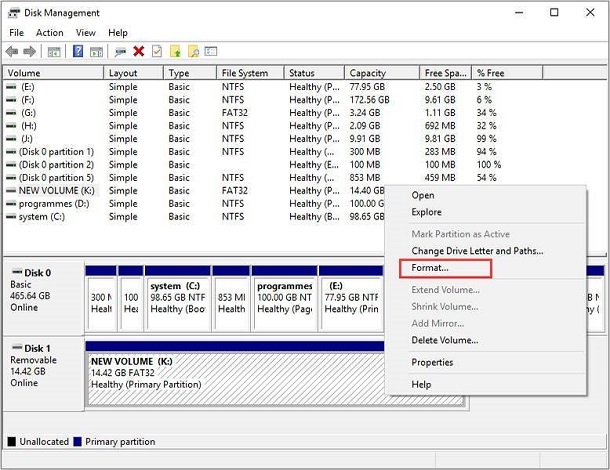
مرحلہ 4: اس باکس کو پُر کریں جو تمام ضروری معلومات سے ظاہر ہوتا ہے، جیسے کہ پارٹیشن لیبل، فائل سسٹم وغیرہ۔ اسی طرح، "فوری فارمیٹ انجام دیں" کہتے ہوئے چھوٹے سے چیک باکس کو غیر نشان زد کریں اور اوکے کو دبائیں۔
مرحلہ 5: ایک بار پھر، اپنی سرگرمی کی تصدیق کرنے کے لیے OK دبائیں، اور اسی طرح SD کارڈ Windows 10 کو فوری طور پر صاف کرنے کا طریقہ ہے۔
درست کریں 3: کمانڈ پرامپٹ میں SD کارڈ کو صاف کریں۔
سب سے پہلے، اپنے کارڈ کو اپنے کمپیوٹر سے جوڑیں اور یقینی بنائیں کہ یہ پڑھنے کے قابل ہے۔ پھر لیپ ٹاپ پر ایس ڈی کارڈ کو صاف کرنے کے طریقے کے بارے میں نیچے دیئے گئے اقدامات پر عمل کریں:
مرحلہ 1: Windows 11/10 پر cmd تلاش کریں، کمانڈ پرامپٹ پر دائیں کلک کریں اور بطور ایڈمنسٹریٹر پروگرام چلانے کا انتخاب کریں۔
مرحلہ 2: کھلنے والی ونڈو میں "diskpart" ٹائپ کریں اور اپنے کی بورڈ پر "Enter" دبائیں۔
مرحلہ 3: فہرست ڈسک ٹائپ کرکے اور "Enter" دبانے سے ہر ایک قابل رسائی ڈرائیو دیکھیں۔
مرحلہ 4: ڈسک اور اس کا نمبر ٹائپ کریں (مثال کے طور پر، ڈسک 3) ایس ڈی کارڈ کو منتخب کرنے کے لیے جس کو فارمیٹ کی ضرورت ہے۔
مرحلہ 5: فہرست والیوم ٹائپ کرکے اور "Enter" دبا کر ہر قابل رسائی والیوم دیکھیں۔
مرحلہ 6: سلیکٹ والیوم اور اس کا نمبر ٹائپ کریں (مثال کے طور پر والیوم 2) اور "Enter" کلید پر کلک کریں۔
مرحلہ 7: cmd کو اپنے کارڈ کو NTFS یا exFAT کے ساتھ فارمیٹ کرنے کے لیے ڈیزائن fs=ntfs (یا ڈیزائن fs=exfat) درج کریں۔
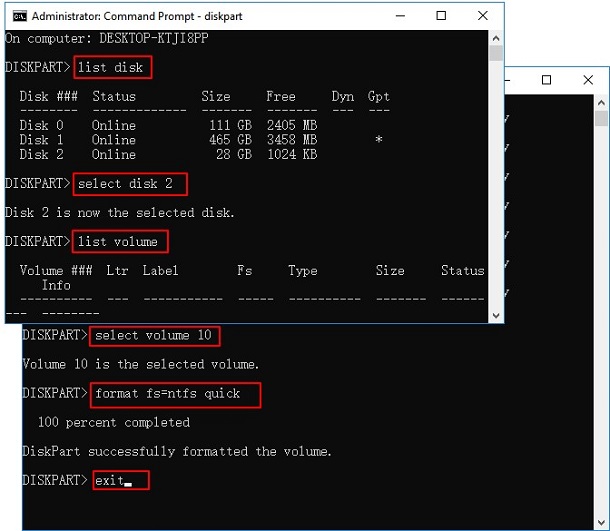
پھر، اس وقت، آپ پروگرام کو بند کر سکتے ہیں جب ڈسک پارٹ کہتا ہے کہ اس نے والیوم کو مؤثر طریقے سے فارمیٹ کیا ہے۔
حصہ 5: میک پر ایس ڈی کارڈ کو کیسے مٹائیں؟
مرحلہ 1: اپنے میک اور ایس ڈی کارڈ کو جوڑیں اور اپنے میک پر ڈسک یوٹیلیٹی ایپلیکیشن کھولیں۔ ونڈو کھلنے پر آپ کو ڈیفالٹ کے طور پر فرسٹ ایڈ ٹیب نظر آئے گا۔
مرحلہ 2: بائیں پین سے، SD کارڈ کو منتخب کریں اور اسے مٹانے والے ٹیب میں تبدیل کریں۔
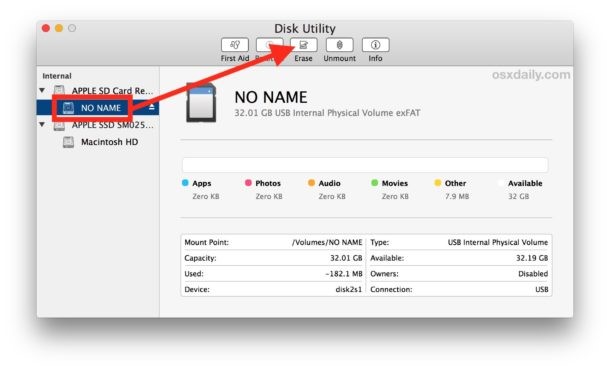
مرحلہ 3: اب، آپ کو کارڈ کو ایک نام دینا چاہیے اور مناسب فائل فارمیٹ سسٹم کو چننا چاہیے۔ زیادہ تر بہترین ترتیب ونڈوز کے طور پر exFAT ہے، اور macOS اس کی حمایت کرتا ہے۔ پھر، اس وقت، مٹانے کے بٹن پر کلک کریں اور ڈسک یوٹیلیٹی کو کام کے ساتھ چلنے دیں، اور یہ میک پر ایس ڈی کارڈ کو صاف کرنے کا طریقہ ہے۔